Se o seu iPhone ou iPad exibe a mensagem de armazenamento cheio, é hora de liberar espaço no iCloud de maneira estratégica. O armazenamento iCloud oferece apenas 5 GB gratuitos, o que pode se tornar insuficiente rapidamente com fotos, vídeos, backups e documentos sincronizados. Felizmente, existem diversas maneiras de recuperar espaço sem excluir arquivos importantes. A seguir, confira um guia completo com passo a passo detalhado para cada solução.
1. Verifique o que está ocupando o armazenamento iCloud
Antes de excluir qualquer item, é fundamental identificar quais dados estão consumindo mais espaço no armazenamento iCloud.
Passo a passo no iPhone ou iPad
- Abra o aplicativo Ajustes;
- Toque no seu nome na parte superior da tela;
- Selecione iCloud;
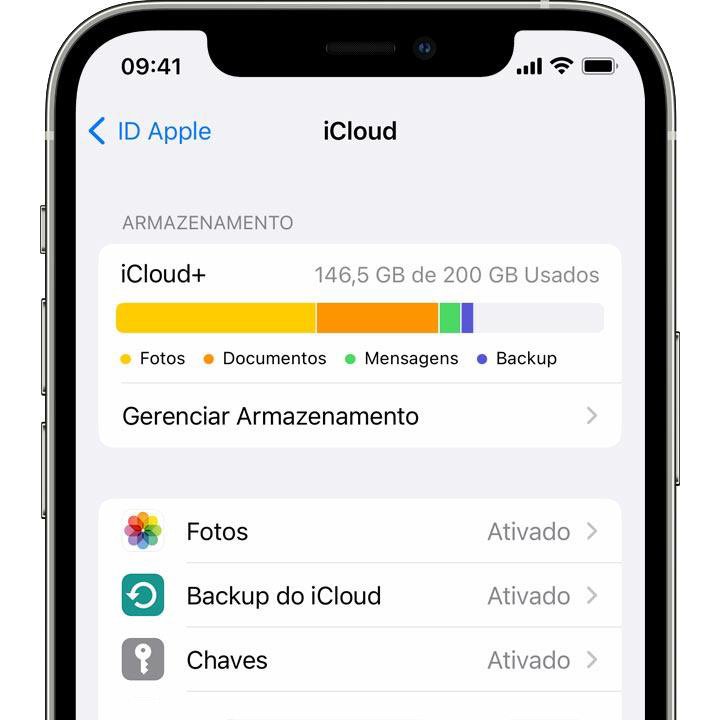
- Toque em Gerenciar Armazenamento;
- Analise o gráfico que mostra o uso por categorias, como Fotos, Backups e iCloud Drive.
Passo a passo no Mac
- Clique no menu Apple;
- Selecione Ajustes do Sistema;
- Clique em [seu nome] > iCloud;
- Escolha Gerenciar para visualizar os dados armazenados.
Essa análise inicial ajuda a liberar espaço no iCloud de forma mais eficiente, concentrando esforços nos itens que realmente ocupam mais espaço.
2. Otimize o armazenamento de fotos e vídeos
Fotos e vídeos costumam ser os principais responsáveis pelo consumo do armazenamento iCloud. Em vez de apagá-los, é possível utilizar a função de otimização.
Passo a passo
- Acesse Ajustes no iPhone ou iPad;
- Toque em Fotos;
- Ative a opção Fotos do iCloud;
- Selecione Otimizar Armazenamento do iPhone.
Com essa configuração, as versões em alta resolução permanecem na nuvem, enquanto cópias menores ficam no dispositivo, permitindo liberar espaço no iCloud sem perder memórias importantes.
Dica extra: excluir fotos duplicadas
- Abra o app Fotos;
- Toque em Álbuns;
- Role até a seção Duplicados;
- Selecione Mesclar para remover cópias repetidas.
3. Exclua backups antigos ou desnecessários
Backups de dispositivos antigos podem ocupar vários gigabytes do armazenamento iCloud.
Passo a passo
- Abra Ajustes;
- Toque em [seu nome] > iCloud > Gerenciar Armazenamento;
- Selecione Backups.
- Escolha um backup antigo ou de um dispositivo que você não utiliza mais;
- Toque em Apagar Backup e confirme.
Desativar backup de apps específicos
- Dentro da tela de Backups, selecione o dispositivo atual;
- Desative a opção de aplicativos que não precisam ser incluídos no backup;
- Toque em Desativar e Apagar.
Esse procedimento é uma das maneiras mais rápidas de liberar espaço no iCloud sem comprometer arquivos essenciais.
4. Limpe arquivos desnecessários do iCloud Drive
O iCloud Drive pode armazenar documentos esquecidos ou duplicados.
Passo a passo no iPhone ou iPad
- Abra o aplicativo Arquivos;
- Toque em Explorar;
- Selecione iCloud Drive;
- Localize arquivos grandes ou desnecessários;
- Pressione e segure o item desejado e toque em Apagar.
Passo a passo no computador
- Acesse iCloud.com e faça login;
- Clique em iCloud Drive;
- Selecione os arquivos que deseja remover;
- Clique no ícone de lixeira.
Os arquivos excluídos permanecem na pasta Apagados por até 30 dias, permitindo recuperação caso necessário.
5. Exclua anexos de mensagens e conversas antigas
Fotos, vídeos e documentos enviados pelo app Mensagens também ocupam espaço significativo no armazenamento iCloud.
Passo a passo
- Abra o aplicativo Mensagens;
- Selecione uma conversa;
- Toque no nome do contato na parte superior.
- Acesse Informações;
- Visualize as fotos e anexos;
- Pressione e segure o item desejado e toque em Apagar.
Excluir mensagens antigas automaticamente
- Vá em Ajustes > Mensagens;
- Toque em Manter Mensagens;
- Selecione 30 dias ou 1 ano.
Essa limpeza contribui significativamente para liberar espaço no iCloud.
6. Remova e-mails com anexos grandes
O serviço de e-mail do iCloud também consome espaço, especialmente devido a anexos pesados.
Passo a passo
- Abra o aplicativo Mail;
- Procure por mensagens com anexos grandes (você pode usar termos como “PDF” ou “vídeo” na busca);
- Abra o e-mail desejado;
- Toque no ícone de lixeira;
- Acesse a pasta Lixo e esvazie-a para liberar o espaço imediatamente.
7. Utilize as recomendações automáticas do sistema
A Apple oferece sugestões inteligentes para ajudar a liberar espaço no iCloud.
Passo a passo
- Abra Ajustes.
- Toque em [seu nome] > iCloud > Gerenciar Armazenamento.
- Analise as Recomendações exibidas pelo sistema.
- Siga as orientações para remover arquivos grandes ou pouco utilizados.
Essas recomendações facilitam a otimização do armazenamento iCloud de forma rápida e segura.
8. Faça backup externo antes de excluir arquivos
Antes de apagar qualquer conteúdo, é recomendável manter uma cópia de segurança.
Opções de backup
- Computador (Mac ou Windows): utilize o Finder ou o iTunes;
- HD externo: ideal para fotos e vídeos;
- Outros serviços de nuvem: como Google Drive ou OneDrive.
Essa prática garante que você possa liberar espaço no iCloud sem risco de perda definitiva de dados.
9. Considere a atualização do plano de armazenamento
Se, mesmo após todas as otimizações, o espaço ainda for insuficiente, pode ser interessante migrar para um plano pago.
Passo a passo
- Acesse Ajustes;
- Toque em [seu nome] > iCloud > Gerenciar Armazenamento;
- Selecione Alterar Plano de Armazenamento;
- Escolha a opção desejada e confirme.
Essa alternativa é útil para quem precisa de mais espaço sem excluir arquivos.
Conclusão
Saber como liberar espaço no iCloud é essencial para manter o bom funcionamento dos dispositivos Apple. Com as estratégias apresentadas, é possível otimizar o armazenamento iCloud sem perder arquivos importantes, garantindo mais organização e tranquilidade no uso diário.
@every.min.on.a.min The Animal That Runs On Solar Power ☀️🌱 Did you know there’s an animal that literally runs on sunlight? Meet Elysia chlorotica, the sea slug that hacks nature by stealing chloroplasts from algae to power itself for months. It’s a living biological "leaf" that completely blurs the line between plant and animal! Subscribe to dive deeper into the mysteries of the abyss! 🌊✨ #oceanlife #marinelife #biology #natureismetal #sciencefacts #elysiachlorotica #seaslug #photosynthesis #deepsea #evolution #shorts
♬ оригинальный звук - Every Minute On A Minute